必備缺此無法上課
Claude 付費帳號
本課程核心圍繞 Cowork 功能,必須付費帳號才能使用。建議報名後至少提早一週開通,避免當天卡關。
請使用電腦付費,不要使用手機!
這是一堂實作課,沒有準備好的話,當天會跟不上節奏。以下兩項缺一不可,請在開始前確認。
本課程核心圍繞 Cowork 功能,必須付費帳號才能使用。建議報名後至少提早一週開通,避免當天卡關。
請自備能連網的筆電,不接受手機或平板。Mac 與 Windows 課前教材會分別提供,報名後依作業系統分流。
後面的安裝指令都要貼在終端機裡。Mac 請開 Terminal;Windows 請開 PowerShell,不要開到 CMD。
按 Command + Space,輸入 Terminal,按 Enter。
按 Windows 鍵,輸入 PowerShell,選 Windows PowerShell。
PS C:\Users\你的名字>。帳號是後面上傳專案、建立資料庫、部署網站、設定網域時會用到的身分。先註冊 GitHub,再從兩個方案擇一:使用 Cloudflare(自帶部署和資料庫),或註冊 Vercel(網站部署)+ Supabase(資料庫)。新手建議用同一個 Google 或 GitHub 身分串起來。
請先註冊 GitHub 帳號。建議直接使用 Google 帳號登入,會最簡單。註冊後記得完成 email 驗證,否則有些基本功能不能用。
請註冊 Cloudflare 帳號。它可以同時處理網站部署、資料庫、買網域、DNS 指向與網站防護。可用 Google、Apple、GitHub 或 email 註冊。
請註冊 Vercel 帳號。建議使用 Google 帳號登入。若你不走 Cloudflare 一站式方案,網站部署通常會用 Vercel。
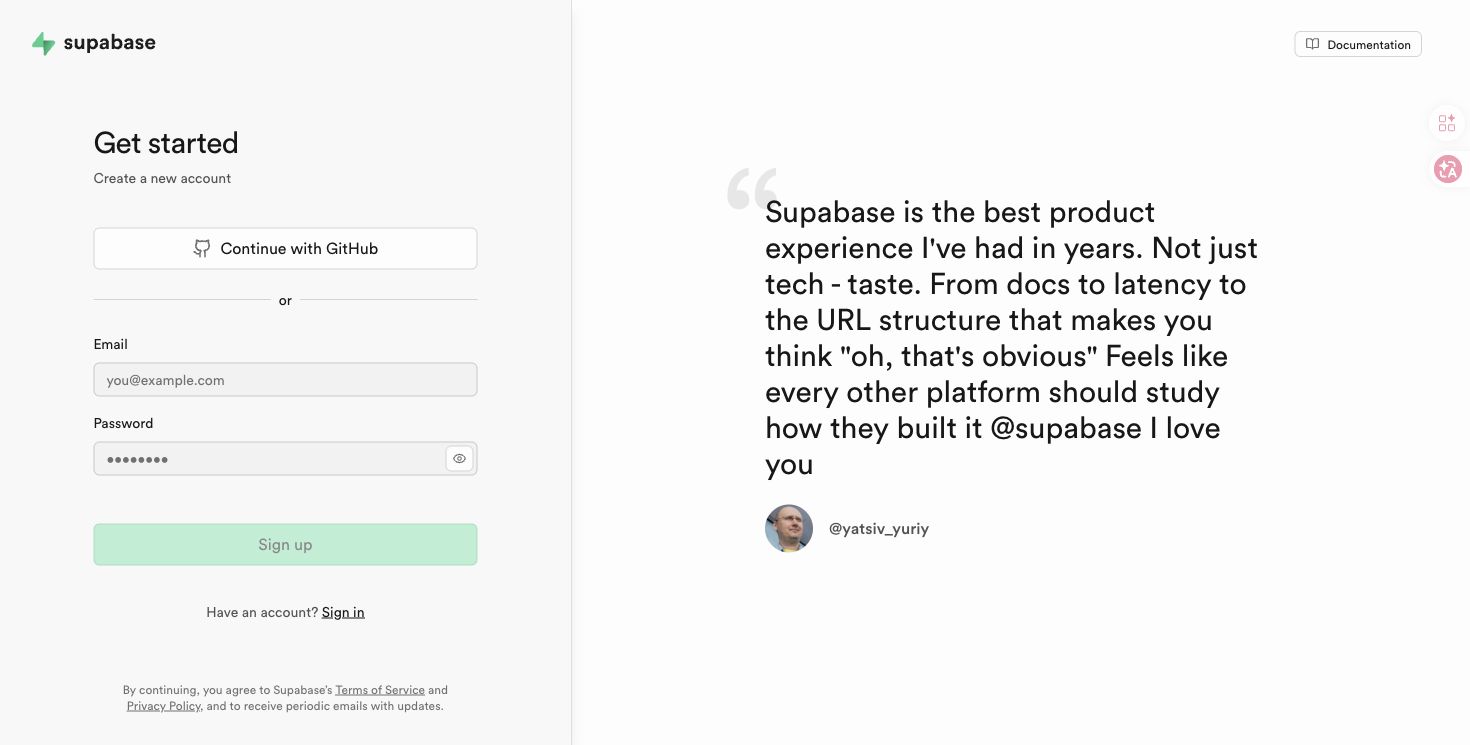
請註冊 Supabase 帳號。建議使用剛剛建立好的 GitHub 帳號登入。若你選 Vercel 部署,資料庫、登入系統、後台資料通常會用 Supabase。
Claude Code 不是只在網頁上聊天。它會在你的電腦資料夾裡讀檔、改檔、跑指令。新手最精簡流程是:先準備 Git、VS Code 和終端機,再用原生安裝裝 Claude Code;不需要先裝 Node.js。
Git 讓你把專案存成一個個版本。AI 改壞時,你才有機會回到前一版。Windows 建議裝 Git for Windows,會一起裝 Git Bash。
用 VS Code 打開專案資料夾,看檔案、看修改、開終端機都在同一個畫面。新手會比只用黑色終端機安心很多。
Mac 叫 Terminal,Windows 建議用 PowerShell。Claude Code 第一次安裝與啟動都會在這裡完成。
打開 Terminal,貼上這行。如果有版本號,就代表已經有 Git。
git --version
Homebrew 可以理解成 Mac 工具 App 商店。貼上官方指令後,照畫面輸入 Mac 密碼。
/bin/bash -c "$(curl -fsSL https://raw.githubusercontent.com/Homebrew/install/HEAD/install.sh)"
brew install git
git --version
密碼輸入時畫面不會出現星號,這是正常的。若跳出要求安裝 Apple Command Line Tools,按確認即可。
新手不用改設定。安裝完成後會有 Git 和 Git Bash。
打開 PowerShell 或 Git Bash,貼上:
git --version
Claude Code 在 Windows 可直接用 PowerShell;但裝 Git for Windows 後,也能提供 Git Bash,對很多開發工具比較友善。
到官方下載頁,Windows 選 User Installer,Mac 選符合晶片的 .dmg 或 Universal 版本。
例如在桌面建立 my-first-claude-project。之後 Claude Code 只在這個資料夾內工作,比較安全。
選單選 File → Open Folder,選剛剛建立的資料夾。再用 Terminal → New Terminal 叫出下方終端機。
本頁採官方推薦的原生安裝。新手照下面選自己的系統即可,不走 npm 安裝,因此不需要先裝 Node.js。
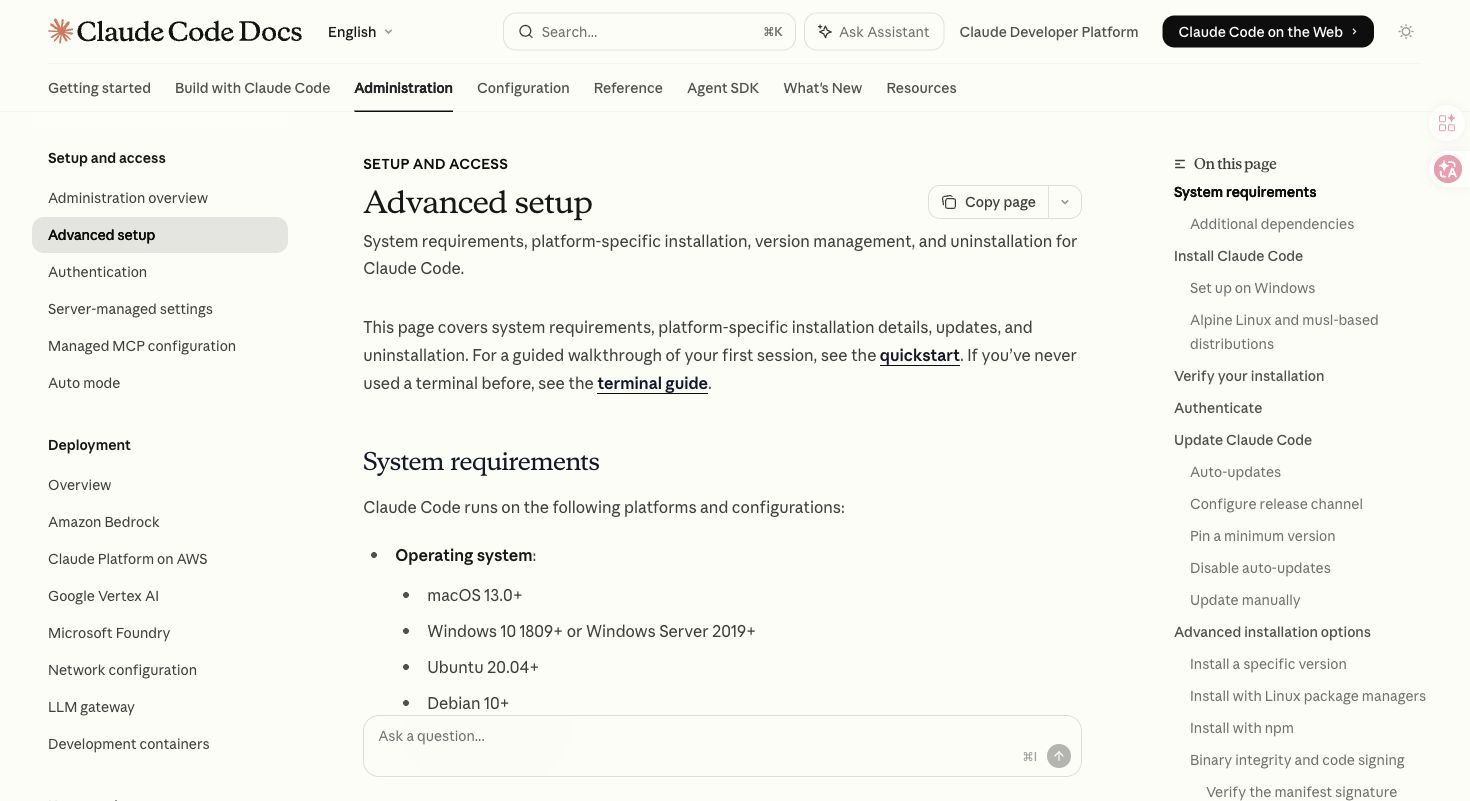
打開 Terminal,貼上:
curl -fsSL https://claude.ai/install.sh | bash
安裝完重新開 Terminal,再確認:
claude --version
claude doctor
brew install --cask claude-code
claude --version
Homebrew 版本需要手動更新:
brew upgrade claude-code
打開 PowerShell,貼上:
irm https://claude.ai/install.ps1 | iex
安裝完重新開 PowerShell,再確認:
claude --version
claude doctor
winget install Anthropic.ClaudeCode
claude --version
WinGet 版本需要定期手動更新:
winget upgrade Anthropic.ClaudeCode
PowerShell 開頭通常會看到 PS C:\;CMD 則沒有 PS。如果指令說 irm 不認得,你可能在 CMD;如果說 && 不是合法分隔符,你可能在 PowerShell。回到對應終端機重貼正確指令。
Claude Desktop 是桌面版 Claude,也是 Cowork 常用入口。它適合圖形介面操作,但不取代上面的 Claude Code CLI 驗證;請兩個都裝好,課堂上比較不會卡住。
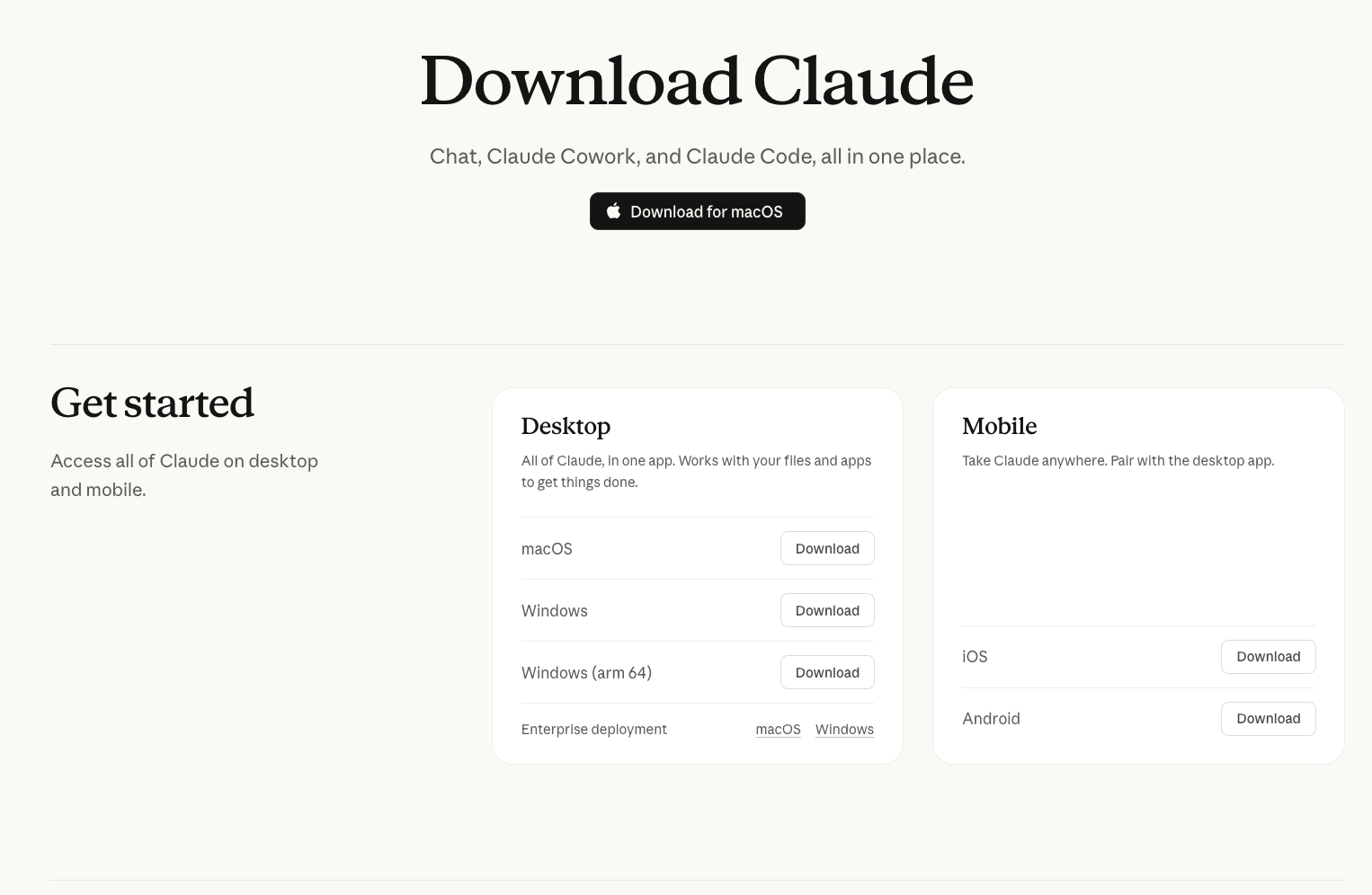
claude.ai/download,選 macOS 或 Windows。網址請認明 claude.ai / claude.com。下載 macOS 版本,打開 .dmg,把 Claude 拖到 Applications。之後從 Applications 打開 Claude 並登入。
下載 Windows 版本,打開安裝檔;若跳出「是否允許變更」,按「是」。安裝完從 Start menu 開啟 Claude。
Cowork 需要付費 Claude 方案。PDF 教學中也提醒:免費版不能用 Cowork;Claude Pro、Max、Team、Enterprise 才可用。
PDF 教學提到 Claude Chrome Extension 只支援 Google Chrome。它讓 Claude 能看到你正在瀏覽的網頁、點按、填表,適合 Cowork 做瀏覽器自動化。
進入 Chrome Web Store 後按 Add to Chrome。安裝完成後,點 Chrome 右上角拼圖圖示,把 Claude 釘選起來,之後比較好找。
這一步只確認工具有沒有裝好,還不是正式開始使用 Claude Code。請打開終端機,依序貼上下面指令;看到版本號或檢查結果,就代表基本環境已經準備好。
先確認電腦找得到 Claude Code,再用 doctor 檢查登入、更新與環境狀態。
claude --version
claude doctor
Git 是專案存檔與上傳 GitHub 的基礎。看到版本號就代表可用。
git --version
如果這行有版本號,代表之後可以從終端機直接打開 VS Code。若沒有,也可以先用 VS Code App 手動開資料夾。
code --version
本頁使用 Claude Code 原生安裝,不走 npm 安裝,所以這裡不要求 node --version 或 npm --version。之後做網站真的需要時,再請 Claude Code 協助安裝即可。
完成 Step 05 的安裝驗證後,先確認能看到 Claude Code 主畫面。第一次啟動會引導登入、選主題或確認是否信任目前資料夾;看到主畫面就代表安裝與啟動成功。若卡住,再看下一段 Troubleshooting。
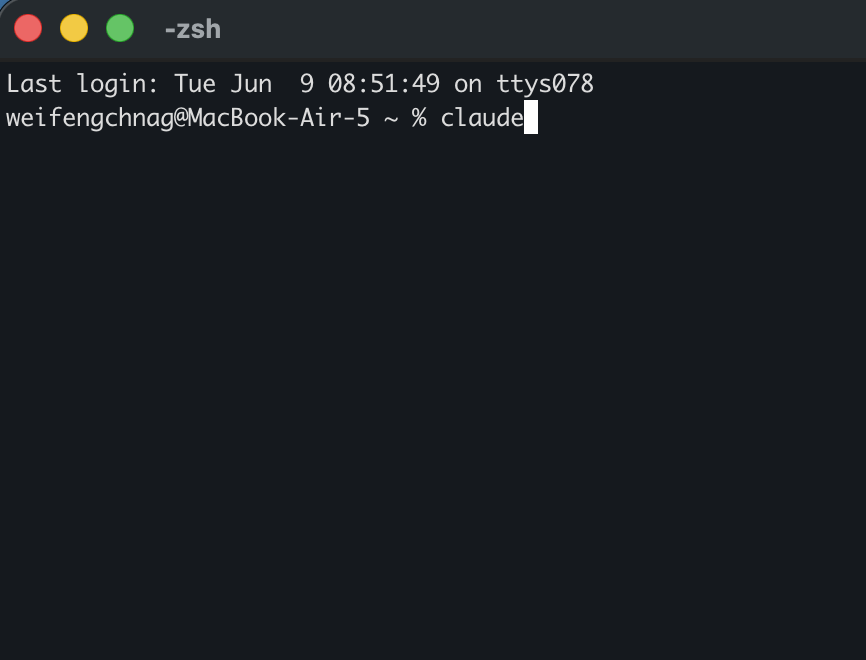
claude 後按 Enter。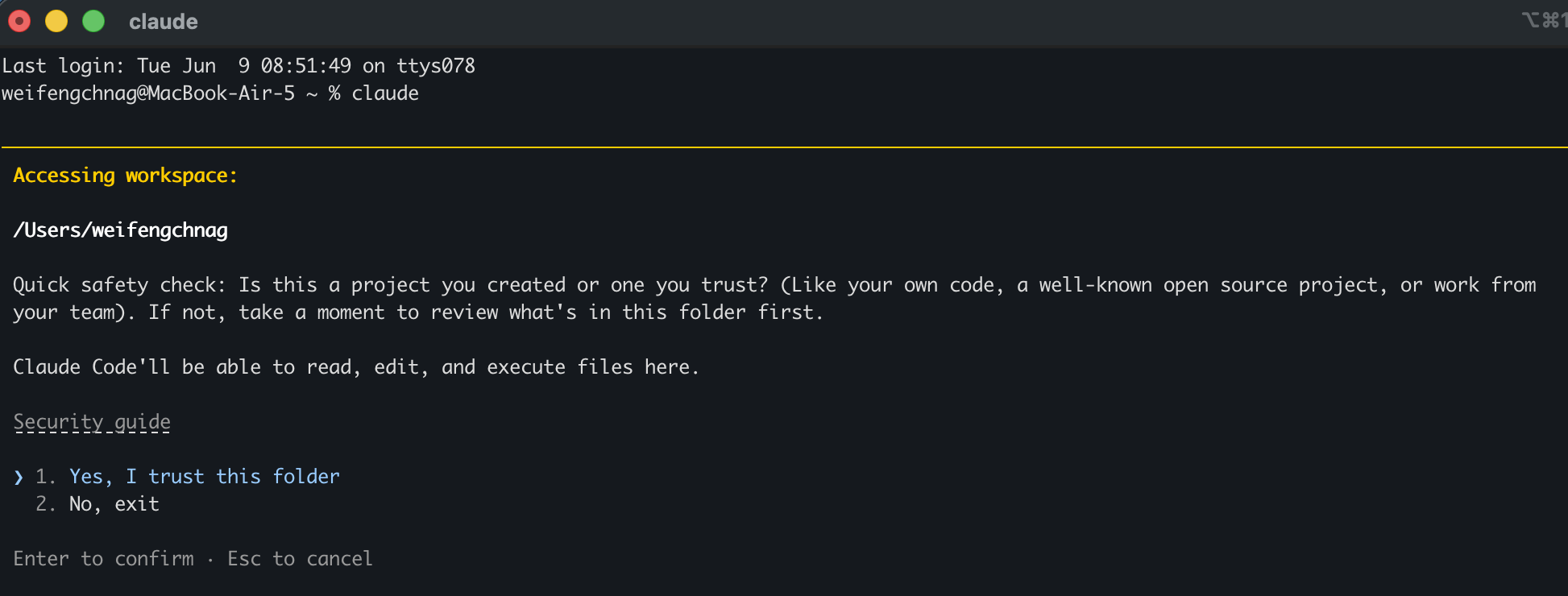
Yes, I trust this folder,再按 Enter 確認。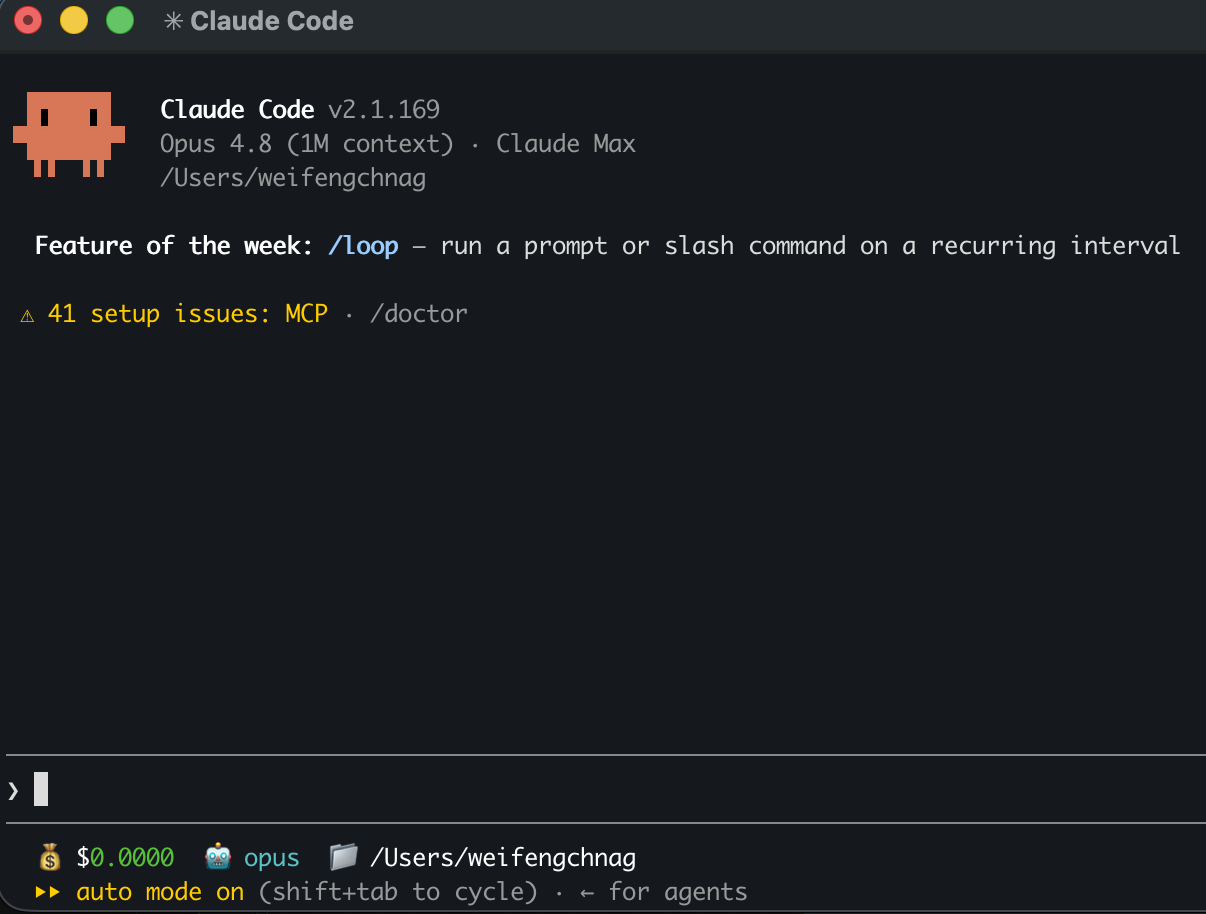
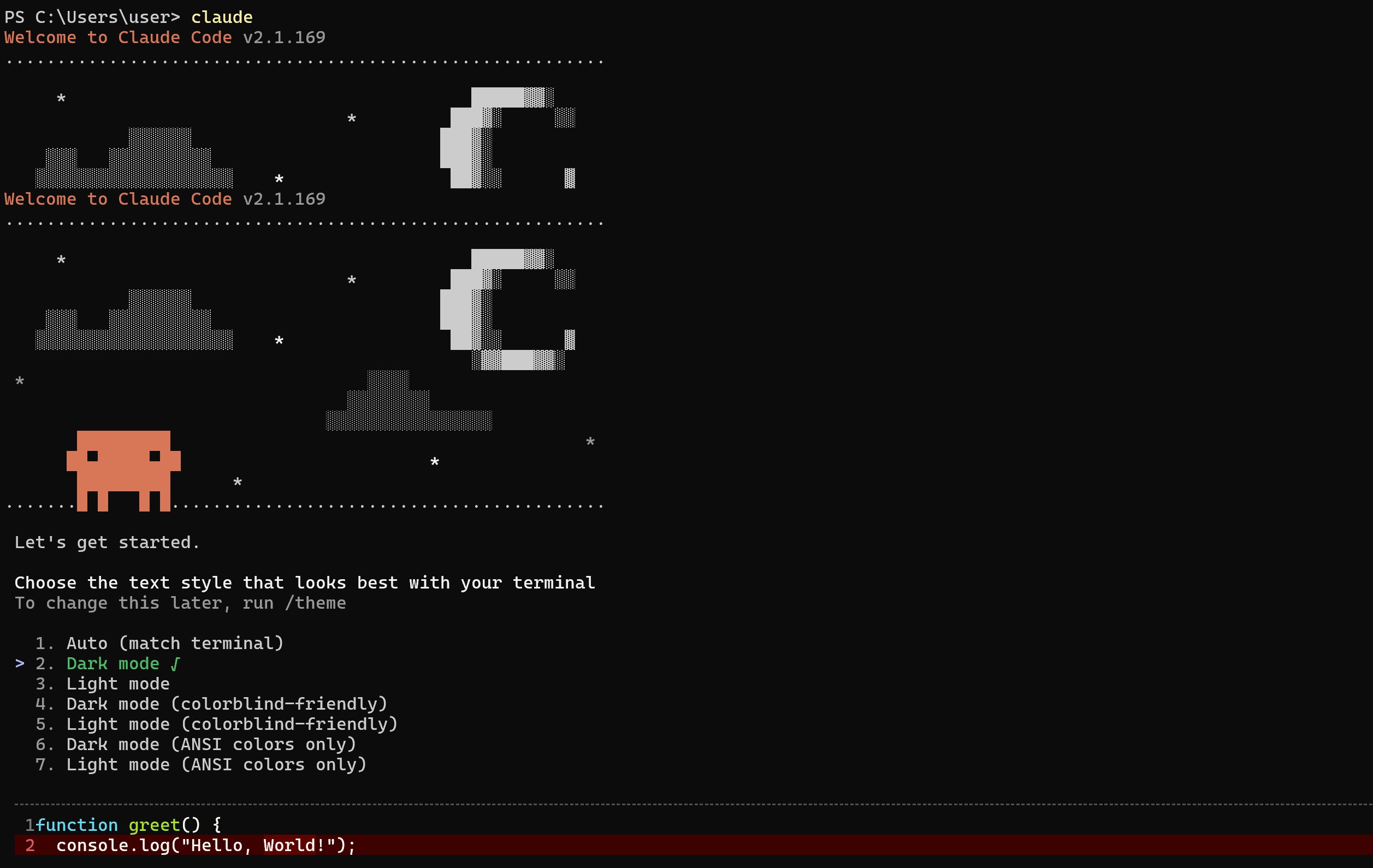
先關掉 Terminal 重開,再跑 claude --version。還是不行就跑 claude doctor,或重新安裝。
若安裝成功但畫面提醒 .local\bin 不在 PATH,代表 Claude Code 已裝好,但系統還找不到指令。把 C:\Users\你的名字\.local\bin 加到使用者 PATH,然後重開 PowerShell。
新手先用 PowerShell。看到開頭是 PS C:\Users\你的名字 就對了。
若看到 OAuth token、subscriber auth 或 Run claude auth login,請在 PowerShell 執行 claude auth login,完成瀏覽器登入或貼上驗證碼。
先用 Git 存檔,再讓 Claude 改。Claude 改檔前會顯示 diff,確認沒問題再同意。
Claude Code 需要 Pro、Max、Team、Enterprise 或 Console 帳號。免費 Claude.ai 方案不包含 Claude Code access。
新手先用免費個人帳號即可。完成 email 驗證,並建議開啟 2FA。
停止下載。Claude Desktop 請只用 claude.ai/download 或 claude.com/download。
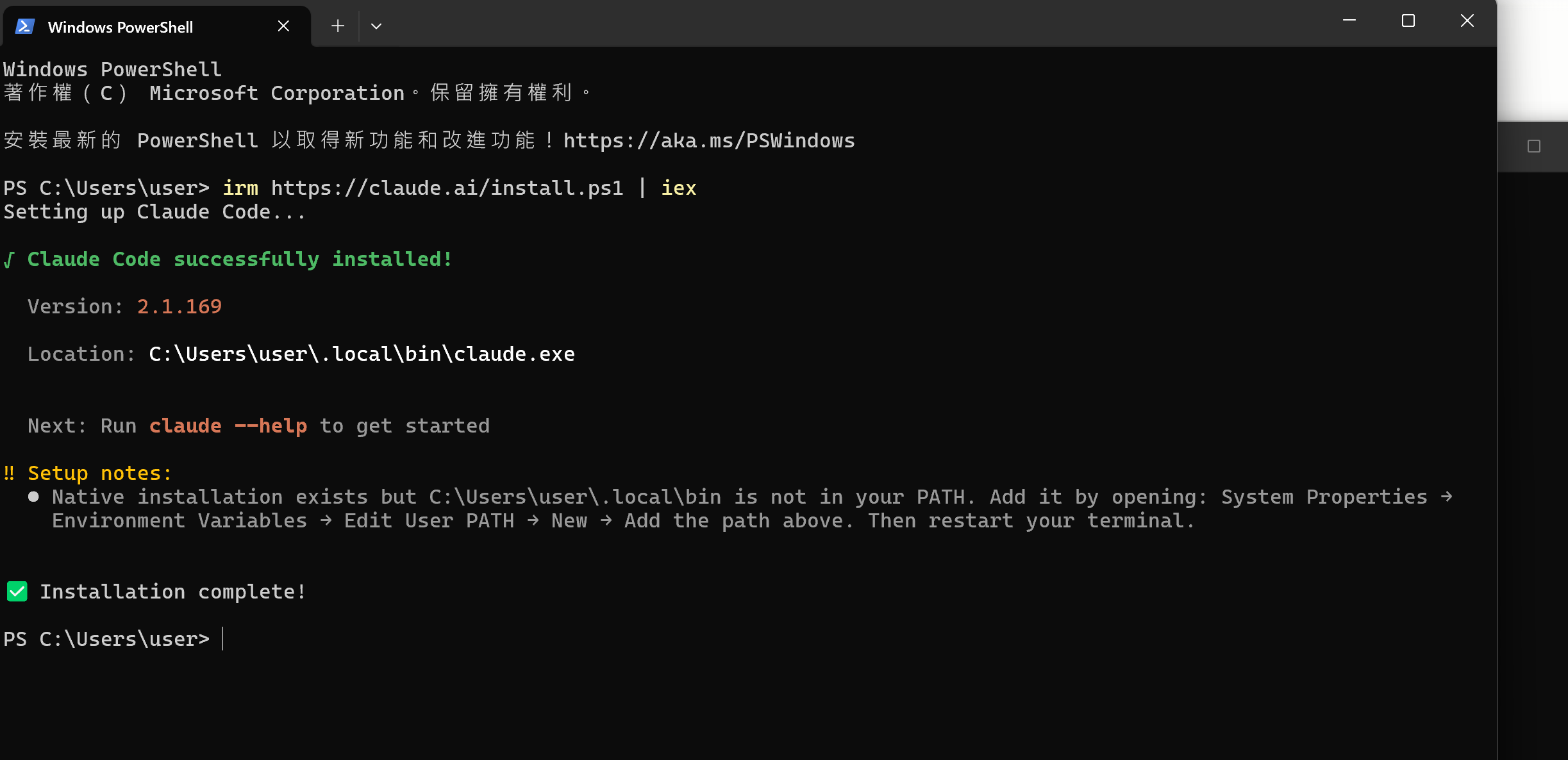
Claude Code successfully installed 代表安裝成功;若同時看到 PATH 提醒,照上方方式補上路徑後重開 PowerShell。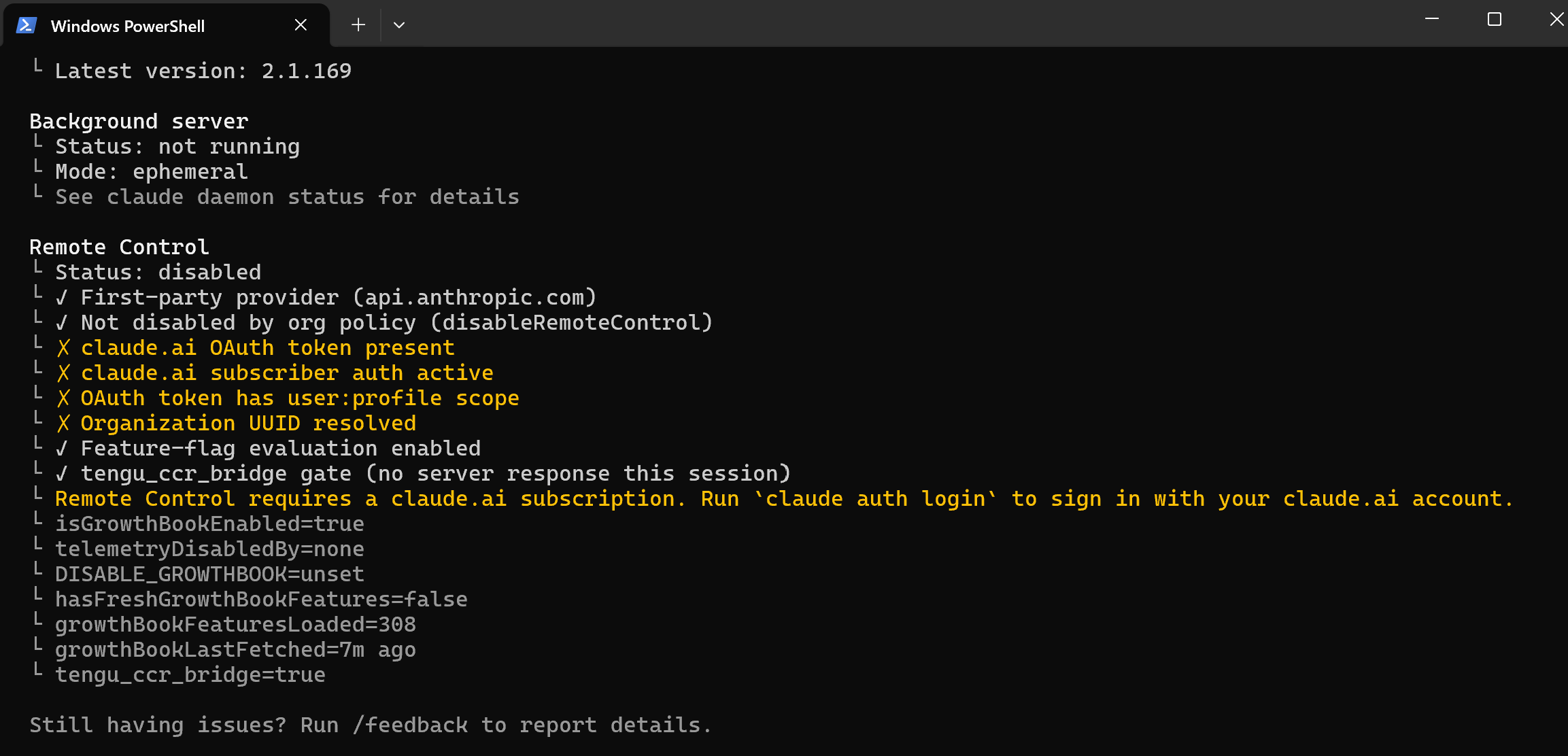
claude doctor 登入提醒:出現 OAuth 或 subscriber auth 錯誤時,先執行 claude auth login 完成登入。確認 Claude Code 可以成功啟動後,下一步才是進入真正要工作的專案資料夾。建議新手用 VS Code 內建 Terminal,因為它通常會直接停在目前專案資料夾;若用 Mac Terminal 或 Windows PowerShell,也一定要先切到專案資料夾,再執行 /init。
先用 VS Code 打開你的專案資料夾,再點上方選單 Terminal → New Terminal。終端機通常會自動在這個資料夾裡。
# Mac 檢查目前位置
pwd

# Windows PowerShell 檢查目前位置
Get-Location
如果你直接打開 Mac Terminal 或 Windows PowerShell,通常會停在使用者目錄。請先用 cd 進入專案資料夾。
# Mac 範例
cd ~/Desktop/my-first-claude-project

# Windows PowerShell 範例
cd "$env:USERPROFILE\Desktop\my-first-claude-project"
確認終端機已經在專案資料夾後,再輸入 claude。若前面 claude doctor 提醒尚未登入,先執行 claude auth login。
claude
進入 Claude Code 後輸入 /init。它會在目前資料夾建立 CLAUDE.md,所以不要在桌面、下載或使用者目錄直接執行。
/init
先從低風險任務開始,例如整理 README 或說明專案結構。
請用 5 個重點說明這個資料夾目前有哪些檔案,以及它們可能的用途。
Claude Code 會讀取並修改目前資料夾的檔案。新手不要在整個桌面、下載資料夾或使用者根目錄啟動,避免範圍太大。